守口市 公共施設予約システム
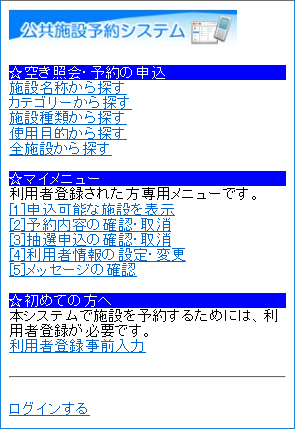
1. サービスの選択
☆空き照会・予約の申込のメニューから任意の項目を選択して下さい。
※ここでは「施設名称から探す」を例にあげて進みます。
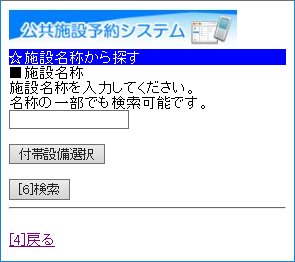
2. 施設名称の入力
ご希望の施設名を入力し、「付帯設備選択」ボタンを押して下さい。
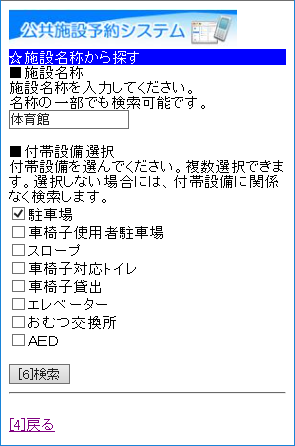
3. 付帯設備の選択(任意)
ご希望の付帯設備を選択し、「検索」ボタンを押して下さい。
※省略可
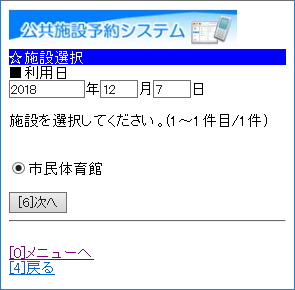
4. 利用日・施設の選択
利用日の入力およ び利用する施設を選択し、「次へ」ボタンを押して下さい。
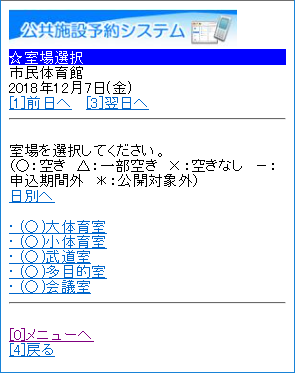
5. 室場選択
ご希望の室場を選択して下さい。
※この画面の前に施設からのお知らせが表示される場合があります。
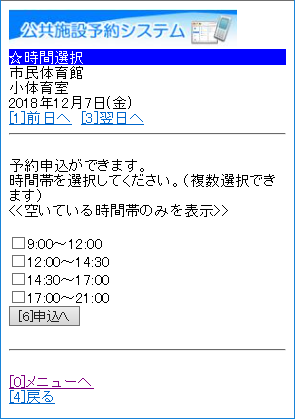
6. 時間選択
空き状況が表示されます。
予約をする場合は、ご希望の時間帯を選択し、「申込へ」ボタンを押して下さい。
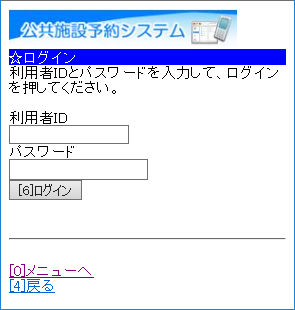
7. ログイン
利用者IDとパスワードを入力し、「ログイン」ボタンを押して下さい。
※既にログインしている場合は、表示されません。
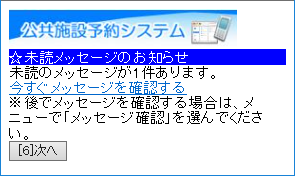
8. お知らせ画面
メッセージがある場合はお知らせ画面が表示されますが、「次へ」ボタンを押して下さい。
※メッセージを確認する場合は、「今すぐメッセージを確認する」を選択して下さい。
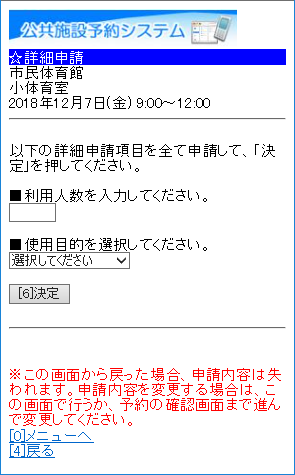
9. 詳細申請
お申込に必要な項目を入力・選択します。
複数の予約申込(※1)時、 「■まだ、詳細申請を~申請内容にしますか?」(A)が表示されますので、
どちらか一方を選択し「決定」ボタンを押して下さい。
・申込ごとに同一の申請内容をまとめて入力する→「はい」を選択
・申込ごとに別々の申請内容を入力する→「いいえ」を選択
※1 異なる室場または日付を複数選択、同日に連続しない複数コマ選択時は、複数の予約申込となります。
ただし、連続した時間帯の申込は1件の申込となり、(A)の項目は非表示です。
※ 施設により項目内容は異なります。
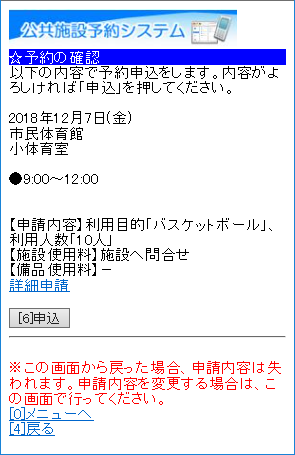
10. 予約の確認
予約内容をご確認の上、「申込」ボタンを押して下さい。
※「申込」ボタンを押すと変更できません。変更する場合は、「詳細申請」ボタンより変更ができます。
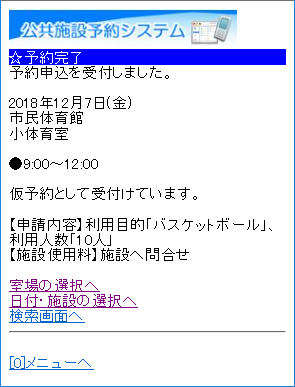
11. 予約完了
予約のお申込が完了しました。「メニューへ」よりメニュー画面に戻ります。